想要找到可以開放給別人傳檔案給我,但是別人不能編輯且看到其他人的檔案,找了一下網路,剛好看到這篇,覺得很有用,所以收過來放著。裡面會加上自己操作時看到的一些差異。
原網址:https://www.playpcesor.com/2015/10/google-drive-upload-files.html
「用 Google Drive 向任何人請求檔案上傳呢?」
1.
這個技巧與工具來自國外知名的部落格:「How to Receive Files in your Google Drive from Anyone」,我實測過後覺得非常有用,尤其適合上述交作業、上傳報告的情境。
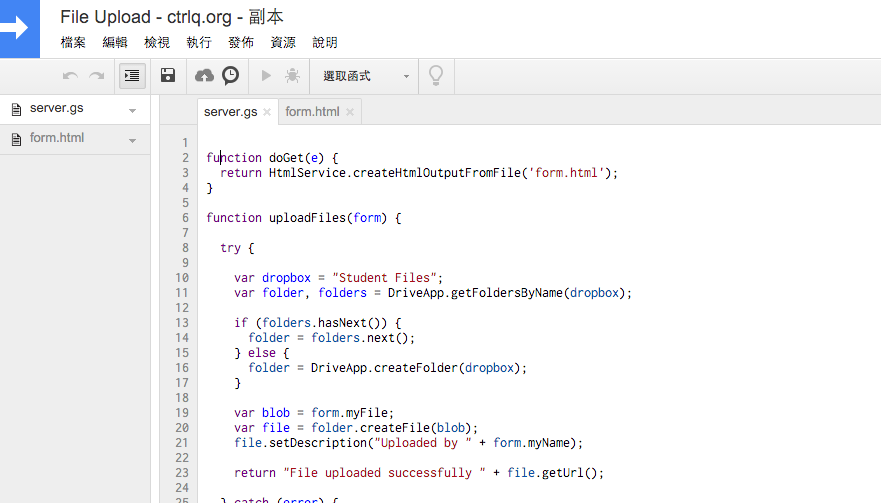
下面就讓我們一步一步來實作,首先我們需要點擊下面這個連結,獲得前述開發者提供的 Google Script ,點擊連結後,就會自動在你的 Google 雲端硬碟建立 Script 副本:(果果瓜子的補充:這裡直接點以下綠色框「建立上傳檔案到Google Drive的腳本」的這個連結,然後登入自己的google帳號中,就自己會跑去下方圖一,接著就直接點擊上方的「執行」,選擇「 doGet 」就可以。)
建立上傳檔案到 Google Drive 的腳本
放心,看到這一步不用害怕,因為我們不需要懂任何程式碼,就只是幾個按鈕點選安裝與啟動即可。
2.
在自己的 Google Drive 建立腳本副本後,預設就會立刻打開這個腳本,這時候點擊上方的「執行」,選擇「 doGet 」。
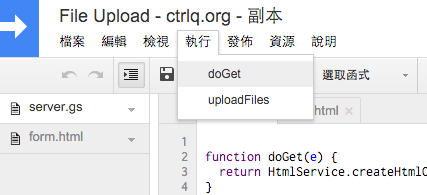
(果果瓜子的補充:我操作時的畫面是這樣,但就是大同小異:
然後會詢問你是否授權這個腳本管理你在雲端硬碟的檔案,選擇授權。
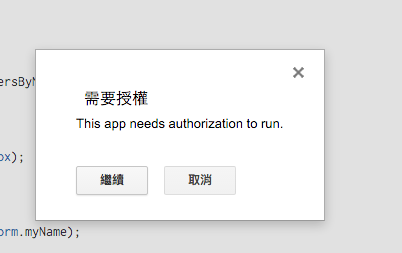
(果果瓜子的補充:這裡有點不一樣,按完後,會跑出對話框說google還沒驗證通過,叫你返回安全的網站,這時要點左下「進階」,接著繼續在這對話框往下拉,這樣右下方才會跑出繼續的相關敘述,點新跑出的右下框。再繼續一路點下去,以下附圖參考:
(1)點擊上方的「執行」,選擇「 doGet 」,會跑出「正在執行doGet函式」,就讓它自己跑一下。
(2)接著一路跑出這樣的畫面:
3.
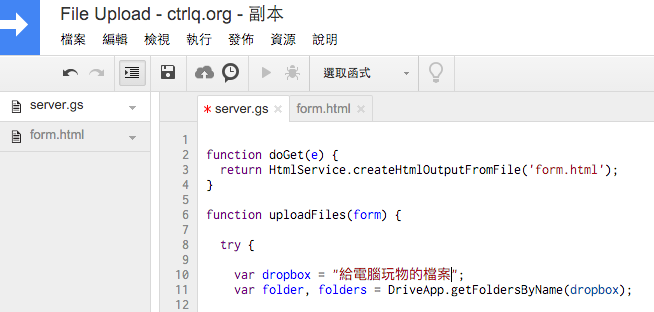
完成授權後,有一個步驟最好事先修改,那就是指定未來任何人上傳檔案後,放到我在 Google Drive 雲端硬碟裡的哪一個資料夾?
修改方式非常簡單,在腳本的第一個分頁中,找到「 var dropbox = " "」這一行,把「 " " 」之間的文字修改成你的資料夾名稱即可,如下圖中我修改成「給電腦玩物的檔案」。
4.
修改完成,點擊腳本上方的「發佈」,選擇「部署為網路應用程式」。
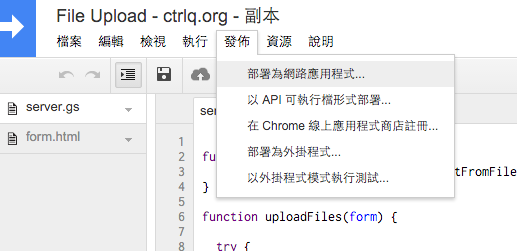
在彈出的視窗中,選擇「部署」。
然後你就會獲得這個新的網路應用程式的網址,如下圖的方框中所示。
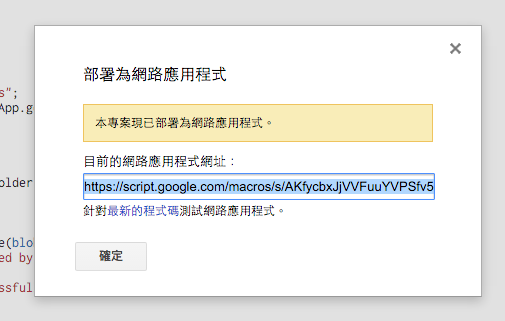
5.
你只要把這個獲得的網路應用程式網址分享給其他人,那麼其他人打開網頁後,就會看到下圖這樣的上傳檔案頁面。
他們要輸入自己是誰,並選擇檔案,按下上傳,檔案就會上傳到我們的 Google 雲端硬碟了。
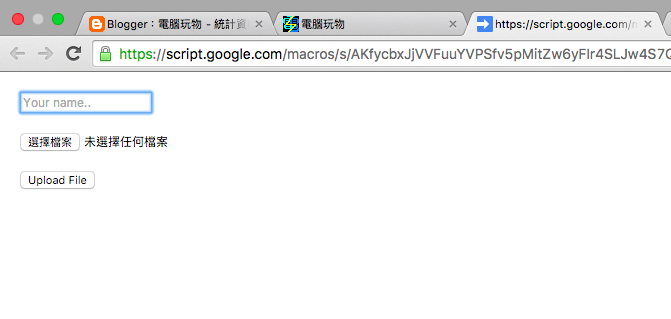
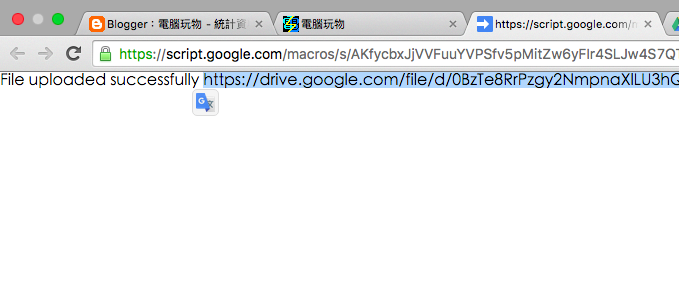
只要把上傳網址分享給妳的學生、你的合作夥伴,對方不需要登入也不需要 Google 帳號,只要直接把自己要繳交的檔案上傳即可。
6.
而在我這邊,我就會在自己的 Google Drive 中看到這個統一集中上傳檔案的資料夾,裡面除了可以看到大家上傳的檔案,打開詳細資料的說明頁面時,也可以看到對方輸入的名稱,讓我們知道是誰上傳的檔案(如下圖中右下角位置顯示的那樣)。
(果果瓜子的補充:
1.操作完成,點右上角帳戶的地方,回到雲端硬碟。
2.很快就可以找到設定好名稱的資料夾,顯示完成設定,接著就按照原作者的說明,將網址公告給別人上傳就可以了。上傳網址可以讓所有人純粹上傳,完全不用登入任何google帳號或額外註冊什麼。
